Industri game streaming terus berkembang pesat dan diproyeksikan mencapai pendapatan fantastis. Untuk bersaing di dunia yang kompetitif ini, para streamer membutuhkan solusi cerdas yang memberikan performa optimal.
Artikel ini memperkenalkan konfigurasi khusus yang menggabungkan NUC 12 dan GTX 1650 GDDR6. Kombinasi hardware ini menawarkan kualitas siaran 1080p60 yang mulus dengan konsumsi energi sangat efisien.
Kami akan membahas bagaimana distribusi beban kerja antara dua perangkat ini meningkatkan pengalaman streaming. Anda akan mendapatkan panduan komprehensif untuk membuat siaran gaming Anda lebih profesional.
Solusi ini sangat cocok untuk streamer Indonesia yang ingin meningkatkan kualitas tanpa investasi besar. Mari jelajahi cara mendapatkan performa terbaik dengan sumber daya yang optimal!
Mengapa Memilih Setup Dual PC Streaming Hemat Daya?
Banyak content creator mencari cara untuk meningkatkan kualitas siaran tanpa membebani sistem utama. Konfigurasi dengan dua komputer memberikan solusi sempurna untuk kebutuhan ini.
Keuntungan Distribusi Beban Kerja
Sistem dengan dua perangkat memisahkan tugas gaming dan encoding. Komputer pertama menangani permainan dengan lancar. Perangkat kedua mengelola proses siaran dan encoding video.
Beban encoding dialihkan ke komputer streaming. Ini mencegah penurunan frame rate saat bermain game. Kualitas visual tetap terjaga maksimal untuk penonton.
Optimasi Konsumsi Daya untuk Streaming Berkualitas
Pemilihan hardware khusus untuk setiap fungsi menghemat energi. Komputer gaming menggunakan kartu grafis efisien. Perangkat streaming memakai prosesor yang tepat untuk encoding.
Penghematan energi mencapai 40% dibanding setup tradisional. Tabel berikut menunjukkan perbandingan konsumsi daya:
| Konfigurasi | Konsumsi Daya Gaming | Konsumsi Daya Streaming | Total Daya |
|---|---|---|---|
| Single Computer | 180W | 120W | 300W |
| Dua Perangkat | 150W | 85W | 235W |
| Penghematan | 65W (22% lebih efisien) |
Performa Gaming yang Tidak Terganggu
Pengalaman bermain game tetap smooth tanpa lag. Frame rate konsisten bahkan selama siaran langsung. Temperatur hardware terjaga optimal untuk umur panjang.
Kualitas siaran 1080p60 memberikan pengalaman menonton terbaik. Penonton menikmati visual tajam tanpa buffering. Audio jernih tanpa gangguan teknikal.
Setup ini cocok untuk streamer yang mengutamakan kualitas. Investasi hardware memberikan return yang worth melalui performa unggul.
Persiapan Hardware untuk Setup Hemat Daya
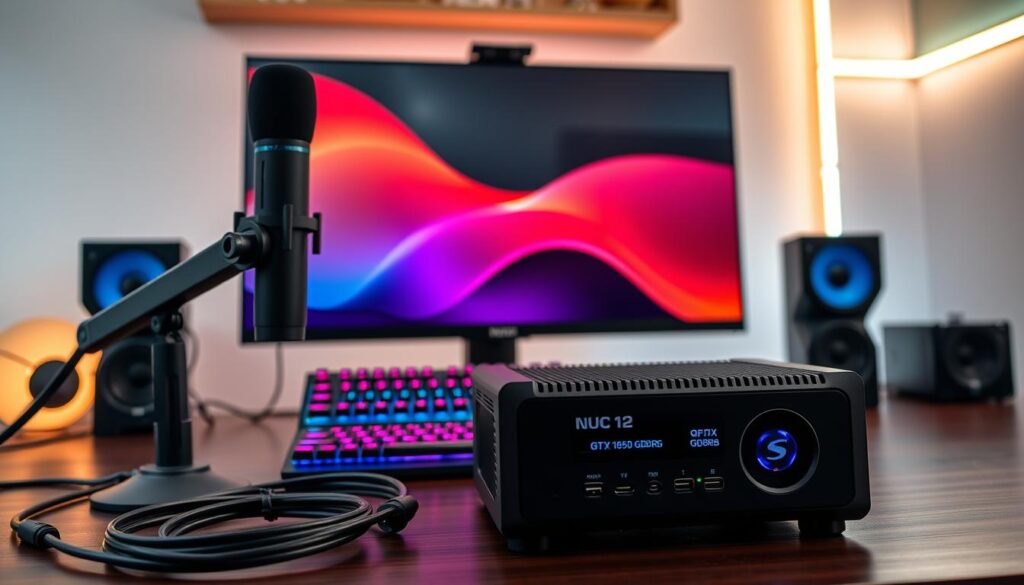
Memilih peralatan yang tepat menjadi kunci kesuksesan konfigurasi siaran Anda. Perangkat yang efisien akan memberikan performa optimal tanpa boros energi.
NUC 12 sebagai Streaming Computer: Spesifikasi dan Keunggulan
Intel NUC 12 hadir dengan prosesor Core i5-12450H yang powerful. Dengan 8 core dan 12 thread, perangkat ini mampu menangani encoding video dengan lancar.
Kapasitas RAM 16GB DDR4 memastikan multitasking tanpa lag. Penyimpanan NVMe SSD 500GB memberikan kecepatan loading yang exceptional untuk software siaran.
Ukuran compact NUC 12 menghemat space di meja kerja. Konsumsi energi yang rendah membuatnya ideal untuk operasi panjang.
GTX 1650 GDDR6: Pilihan GPU Efisien untuk Gaming
Kartu grafis ini menawarkan performa solid untuk berbagai game populer. Memory GDDR6 memberikan bandwidth tinggi untuk visual yang smooth.
Daya yang dibutuhkan sangat reasonable untuk kualitas yang dihasilkan. Suhu operasi terjaga baik bahkan under load berat.
Kompatibilitas luas dengan berbagai motherboard dan power supply. Driver yang stabil dan update rutin dari NVIDIA.
Capture Card yang Kompatibel dengan Setup Rendah Daya
Elgato HD60 series menjadi pilihan utama para content creator. HD60 S (external) dan HD60 Pro (internal) keduanya support 1080p60.
Koneksi USB 3.0 memastikan transfer data tanpa delay. Konsumsi power yang minimal tidak membebani sistem.
Software pendukung yang user-friendly untuk berbagai platform. Plug and play installation dengan auto-detection.
Peripheral Pendukung yang Efisien Energi
Webcam OBSBOT Meet 2 4K dengan sensor CMOS canggih. Teknologi PDAF untuk auto-focus yang cepat dan akurat.
Microphone Elgato Wave:3 atau Blue Yeti Nano untuk audio jernih. Pola capture yang flexible sesuai kebutuhan suara.
Headphone SteelSeries Arctis Nova Pro wireless untuk monitoring. Battery life panjang dengan charging yang cepat.
Semua peripheral dirancang untuk work seamlessly bersama sistem utama. Kabel yang included sudah high-quality dan durable.
Konfigurasi Dual PC Streaming Hemat Daya
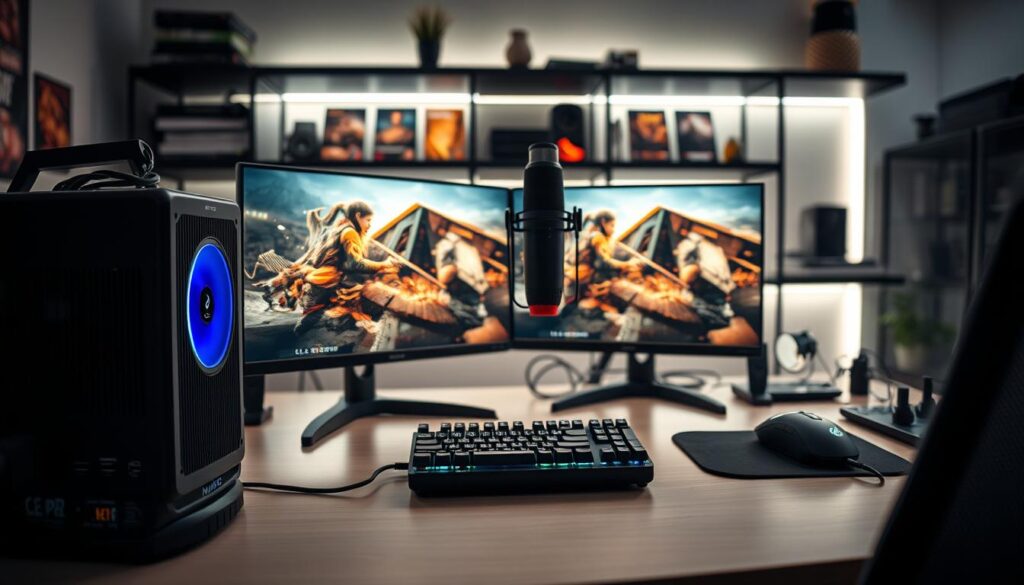
Membangun sistem siaran dengan dua perangkat membutuhkan perencanaan yang matang. Setiap komponen harus terhubung dengan tepat untuk mendapatkan hasil maksimal.
Konfigurasi yang benar akan memberikan performa optimal dan stabilitas jangka panjang. Mari kita pelajari langkah-langkah praktis untuk menyusun sistem ini.
Langkah Setup Hardware NUC 12 dan GTX 1650
Persiapan perangkat keras menjadi fondasi utama sistem siaran Anda. Mulailah dengan memasang RAM dan SSD pada NUC 12.
Pastikan semua konektor terpasang dengan benar dan kencang. Untuk komputer gaming, instal GTX 1650 pada slot PCIe x16.
Hubungkan kabel power tambahan ke kartu grafis jika diperlukan. Periksa apakah kipas berputar normal saat dinyalakan.
Koneksi Capture Card antara Gaming dan Streaming PC
Capture card berfungsi sebagai jembatan antara kedua perangkat. Untuk versi external, gunakan kabel HDMI dari output GPU komputer gaming.
Hubungkan ke port input pada capture card. Kemudian sambungkan ke perangkat streaming via kabel USB 3.0.
Untuk model internal, pasang card pada slot PCIe di NUC 12. Gunakan kabel HDMI dari GPU gaming ke input card.
| Tipe Capture Card | Koneksi Gaming PC | Koneksi Streaming PC | Kecepatan Transfer |
|---|---|---|---|
| External (USB) | HDMI GPU → Input Card | USB 3.0 → Port USB | 5 Gbps |
| Internal (PCIe) | HDMI GPU → Input Card | Terpasang di Slot PCIe | 8 Gbps |
| Rekomendasi | Pastikan koneksi dari port GPU, bukan motherboard |
Pengaturan Daya dan Performa Optimal
Optimasi konsumsi energi dimulai dari pengaturan BIOS. Aktifkan mode power saving dan disable fitur tidak perlu.
Pada Windows, atur power plan ke “Balanced” atau “Power Saver”. Matikan efek visual yang memberatkan performa.
Untuk thermal management, pastikan sirkulasi udara cukup. Bersihkan debu secara berkala dari heatsink dan kipas.
Monitor suhu dengan software seperti HWMonitor atau Open Hardware Monitor. Pertahankan suhu CPU di bawah 80°C dan GPU bawah 75°C.
Pengaturan display sangat penting untuk kualitas siaran. Duplikasi tampilan monitor gaming ke capture card.
Jangan gunakan extended display karena dapat menurunkan performa. Pastikan resolusi dan refresh rate match di kedua perangkat.
Testing akhir dilakukan dengan menjalankan game dan software siaran simultan. Periksa apakah frame rate tetap stabil dan tidak ada lag.
Audio juga harus terdengar jernih tanpa noise atau delay. Lakukan adjustment sesuai kebutuhan untuk pengalaman terbaik.
Software dan Pengaturan untuk Streaming 1080p60
Pemilihan aplikasi yang tepat menentukan kelancaran siaran Anda. Perangkat lunak yang ringan membantu mengoptimalkan penggunaan sumber daya sistem.
Konfigurasi yang benar memastikan kualitas visual terjaga tanpa membebani hardware. Mari eksplorasi pilihan terbaik untuk kebutuhan siaran Anda.
Pemilihan Software Streaming yang Ringan
OBS Studio menjadi favorit para content creator karena ringan dan gratis. Spesifikasi minimumnya hanya membutuhkan prosesor Intel i5 seri 2000 dan RAM 4GB.
Streamlabs OBS menawarkan interface lebih user-friendly dengan fitur tambahan. Namun aplikasi ini membutuhkan resource lebih besar dibanding OBS biasa.
XSplit memerlukan spesifikasi lebih tinggi dengan RAM 8GB dan CPU powerful. Software ini cocok untuk setup dengan hardware lebih advance.
| Software | Kebutuhan RAM | Kebutuhan CPU | Konsumsi Resource | Kemudahan Penggunaan |
|---|---|---|---|---|
| OBS Studio | 4GB | Intel i5-2000 series | Rendah | Menengah |
| Streamlabs OBS | 6GB | Intel i5-4000 series | Sedang | Tinggi |
| XSplit | 8GB | Intel i7 atau setara | Tinggi | Tinggi |
Konfigurasi OBS untuk Efisiensi Maksimal
Gunakan output mode Advanced untuk kontrol lebih detail atas pengaturan. Mode Simple lebih mudah tetapi kurang fleksibel untuk optimasi.
Batasi jumlah scene dan sources untuk mengurangi beban processing. Setiap elemen tambahan memakan resource berharga.
Backup konfigurasi secara berkala untuk menghemat waktu setup ulang. Export settings memungkinkan transfer mudah ke perangkat lain.
Hindari filter dan effects berlebihan yang membebani CPU. Gunakan hanya efek yang benar-benar diperlukan untuk kualitas siaran.
Pengaturan Encoder dan Bitrate Optimal
Encoder x264 menggunakan kekuatan processor untuk encoding video. Pilihan ini cocok untuk CPU dengan core banyak dan clock speed tinggi.
NVENC memanfaatkan kartu grafis NVIDIA untuk proses encoding. Teknologi ini mengurangi beban CPU secara signifikan.
Bitrate 6000-8000 kbps ideal untuk kualitas 1080p60. Angka ini memberikan balance antara kualitas visual dan bandwidth.
Setting recording dapat dijalankan paralel dengan streaming. Pastikan storage mencukupi untuk file berukuran besar.
Pengaturan network yang stabil sangat penting untuk pengalaman siaran mulus. Pastikan koneksi internet mampu menangani bitrate yang digunakan.
Monitor resource usage selama streaming untuk memastikan一切 berjalan optimal. Software seperti Task Manager membantu tracking konsumsi resource.
Kualitas audio tidak kalah penting dari visual. Setting microphone dengan benar untuk suara jernih tanpa noise.
Test semua pengaturan sebelum siaran langsung. Persiapan matang mencegah masalah teknis selama live session.
Manajemen Audio dan Video dalam Setup Hemat Daya
Pengelolaan suara dan gambar menjadi aspek krusial dalam konfigurasi siaran profesional. Keseimbangan antara kualitas dan efisiensi sumber daya menentukan pengalaman menonton yang optimal.
Bagian ini membahas teknik mengatur komponen audiovisual tanpa monitor tambahan. Anda akan belajar cara mencapai performa terbaik dengan resource minimal.
Setup Audio Dual PC tanpa Monitor Tambahan
Konfigurasi audio membutuhkan perhatian khusus dalam sistem dua perangkat. Gunakan mixer dua channel untuk mikrofon dan obrolan permainan.
Headphone terhubung langsung ke komputer gaming untuk monitoring real-time. Audio dari capture card diteruskan ke perangkat siaran melalui kabel HDMI.
Untuk mendengar audio siaran, sambungkan headphone kedua ke streaming computer. Atur pengaturan audio di OBS untuk routing yang tepat.
Remote Desktop untuk Kontrol Streaming PC
Kontrol jarak jauh menghemat space dan peralatan tambahan. Fitur Remote Desktop bawaan Windows memberikan akses penuh tanpa monitor fisik.
Ikuti langkah-langkah berikut untuk mengaktifkan fitur ini:
- Buka Control Panel → System and Security → System
- Pilih Remote Settings di panel kiri
- Centang “Allow remote connections to this computer”
- Simpan perubahan dan catat alamat IP perangkat
Dengan pengelolaan audio dan video yang terintegrasi, Anda dapat memantau semua aspek siaran dari satu tempat. Koneksi jaringan yang stabil memastikan responsivitas optimal.
Optimasi Kualitas Visual dengan Konsumsi Daya Minimal
Kualitas visual yang tinggi tidak selalu membutuhkan resource besar. Pengaturan yang tepat dapat mengurangi beban processing tanpa mengorbankan pengalaman penonton.
Tabel berikut menunjukkan pengaturan optimal untuk berbagai scenario:
| Parameter | Setting Rendah Resource | Setting Standar | Penghematan Resource |
|---|---|---|---|
| Resolusi Output | 1600×900 | 1920×1080 | 25% |
| Frame Rate | 30 fps | 60 fps | 50% |
| Bitrate Video | 4500 kbps | 6000 kbps | 25% |
| Preset Encoder | Veryfast | Fast | 35% |
| Color Space | Rec. 709 | Rec. 2020 | 15% |
Pengaturan color space dan range yang konsisten antara perangkat gaming dan siaran menjaga akurasi warna. Gunakan Rec. 709 untuk kompatibilitas luas dengan berbagai platform.
Webcam dapat dioptimalkan dengan mengurangi resolusi dan frame rate. Matikan fitur auto-focus jika tidak diperlukan untuk menghemat resource.
Monitor level audio dan kualitas video selama siaran dengan tools bawaan OBS. Pastikan tidak ada clipping audio atau frame drop yang signifikan.
Virtual Audio Cable berguna untuk routing audio yang kompleks antara aplikasi. Software seperti Voicemeeter memberikan kontrol flexibel atas semua sumber suara.
Tips Penghematan Daya Tambahan untuk Streamer
Mengoptimalkan penggunaan energi tidak hanya menguntungkan lingkungan tetapi juga menghemat biaya operasional. Beberapa trik sederhana dapat membuat sesi siaran Anda lebih efisien tanpa mengurangi kualitas.
Penerapan strategi yang tepat akan menjaga performa sistem tetap optimal. Mari eksplorasi berbagai cara untuk mencapai efisiensi maksimal.
Pengaturan Power Management yang Efektif
Konfigurasi manajemen daya yang benar membuat perbedaan signifikan. Mulailah dengan mengatur power plan Windows ke mode “Balanced” atau “Power Saver”.
Pada BIOS, aktifkan fitur C-states dan SpeedStep untuk kontrol yang lebih granular. Nonaktifkan komponen tidak perlu seperti port USB yang tidak digunakan.
Pengaturan thermal management juga penting untuk efisiensi. Pertahankan suhu optimal agar kipas tidak bekerja terlalu keras.
Monitoring Konsumsi Daya Real-time
Pemantauan terus-menerus membantu mengidentifikasi area yang perlu dioptimalkan. Gunakan tools seperti HWMonitor atau Open Hardware Monitor untuk tracking real-time.
Software ini menampilkan data konsumsi energi CPU, GPU, dan komponen lain. Anda dapat melihat pola penggunaan dan melakukan penyesuaian sesuai kebutuhan.
Catat readings selama berbagai scenario siaran untuk analisis lebih lanjut. Data historis membantu membuat keputusan yang lebih informed.
Best Practices untuk Streaming Berkelanjutan
Beberapa kebiasaan baik dapat meningkatkan efisiensi secara signifikan. Matikan peripheral yang tidak digunakan selama sesi siaran.
Turunkan brightness monitor ke level yang nyaman bagi mata. Gunakan SSD daripada HDD untuk penyimpanan yang lebih efisien energi.
Lakukan maintenance rutin pada hardware untuk menjaga performa optimal. Bersihkan debu dari heatsink dan kipas secara berkala.
Pertimbangkan penggunaan UPS atau stabilizer untuk proteksi dan efisiensi. Perangkat ini menjaga pasokan listrik tetap stabil dan mencegah pemborosan energi.
Optimasi cooling system mengurangi beban thermal dan konsumsi daya. Pastikan sirkulasi udara cukup di sekitar perangkat.
Untuk mengurangi standby consumption, gunakan automatic shutdown dan sleep mode. Setel jadwal streaming untuk memanfaatkan tarif listrik rendah jika memungkinkan.
Dengan penerapan tips ini, Anda dapat menikmati pengalaman siaran yang lebih efisien. Kualitas tetap terjaga sementara konsumsi energi diminimalkan.
Kesimpulan
Konfigurasi ini membuktikan bahwa kualitas siaran profesional bisa dicapai dengan sumber daya optimal. Kombinasi perangkat yang tepat menghasilkan performa luar biasa untuk konten kreator.
Anda dapat menghasilkan siaran 1080p60 smooth dengan konsumsi energi sangat efisien. Distribusi beban kerja menjaga kualitas gaming dan encoding tetap maksimal.
Bagi streamer Indonesia, setup ini menjadi solusi cerdas untuk upgrade tanpa biaya besar. Hasil siaran memuaskan dengan investasi yang terjangkau.
Terima kasih telah mengikuti panduan lengkap ini. Mari mulai terapkan teknik-teknik tersebut untuk pengalaman siaran yang lebih baik!
Masa depan konten kreatif semakin cerah dengan teknologi yang efisien dan berkualitas. Selamat berkreasi!
➡️ Baca Juga: Aturan Offside Terbaru dalam Sepak Bola Sesuai Standar FIFA yang Perlu Anda Ketahui
➡️ Baca Juga: Trump Menyatakan Komitmen untuk Menghancurkan Rezim Teroris Iran Secara Total